
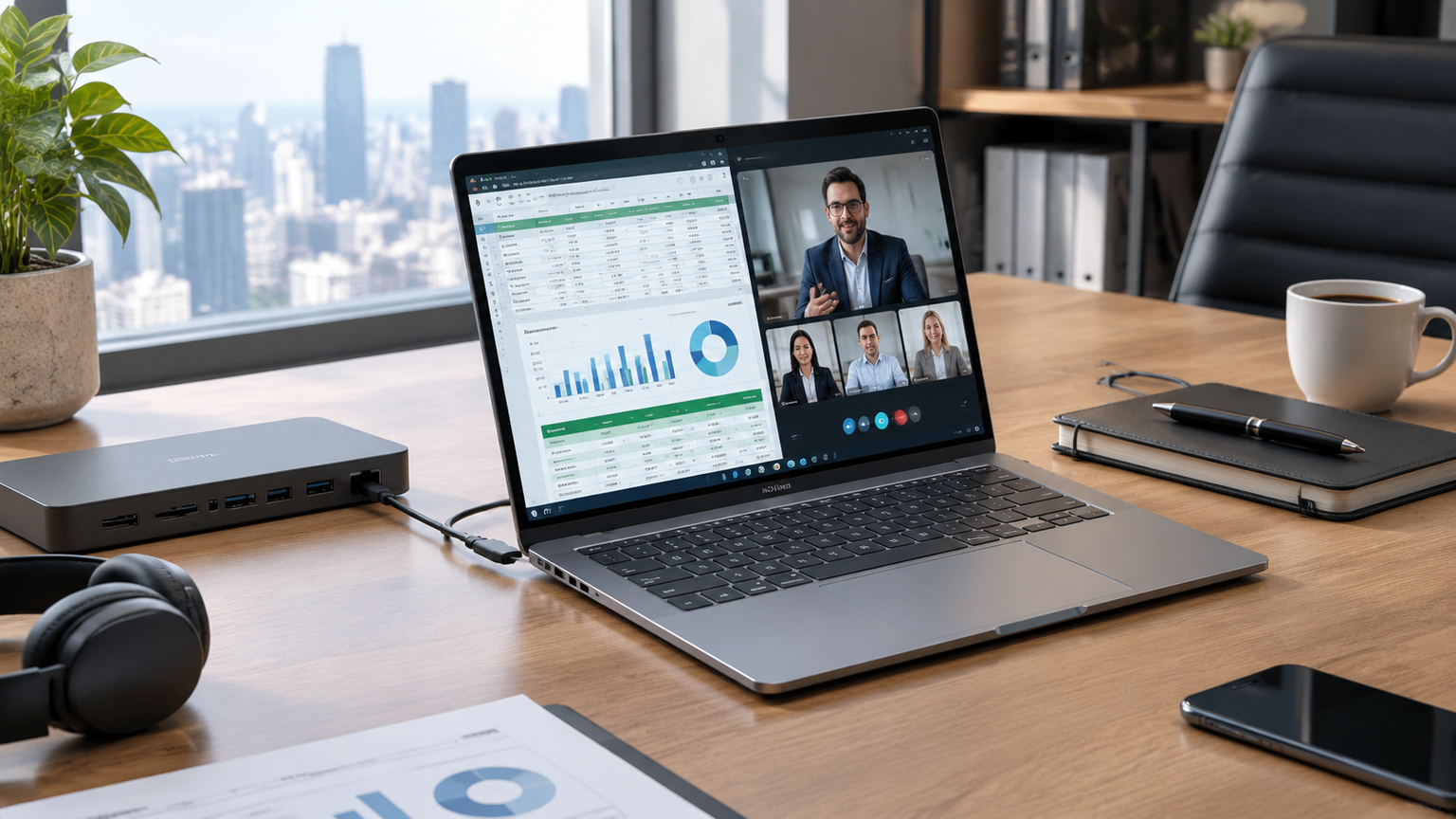
Asus ExpertBook P5 G2 PM5606CGA с AMD Ryzen AI 7 445 рассчитан не на демонстрацию максимальной производительности, а на предсказуемую рабочую эксплуатацию. В этой серии Asus разделяет аудиторию: индекс B означает преимущественную ориентацию на крупный корпоративный сегмент, а P — на малый бизнес и профессионалов. Поэтому оценивать модель нужно не по игровым амбициям, а по удобству подключения офисной периферии, защите данных, обслуживанию, экрану и способности вписаться в рабочее место.
В каталоге производителя есть несколько вариантов ExpertBook P5 G2 PM5606CGA. У них совпадают беспроводные адаптеры, набор портов и аккумуляторы, но отличаются экраны, процессоры и объемы оперативной памяти. Это важное ограничение: выводы о конкретной конфигурации нельзя автоматически переносить на соседнюю модификацию. Ниже разобрана версия с 16 ГБ DDR5-5600, SSD Micron на 512 ГБ и 16-дюймовым OLED-экраном 1920×1200.
Кому подойдет ExpertBook P5 G2
Главный сценарий этой модели — рабочее место сотрудника, которому нужны полноценная клавиатура, проводная сеть, внешние мониторы и стабильное подключение накопителей. Ноутбук подходит для офисных приложений, браузера с большим числом вкладок, видеоконференций, документов, таблиц и корпоративных систем. Процессор AMD Ryzen AI 7 445 соответствует такому назначению, однако точную конфигурацию перед покупкой нужно сверять по карточке поставщика: в одной линейке встречаются разные CPU и объемы памяти.
Смысл выбора ExpertBook P5 G2 раскрывается там, где консьюмерская модель создает лишние компромиссы. Устройство получает RJ-45, HDMI 2.1, USB4, отдельные USB Type-A и биометрический вход. Это уменьшает количество переходников на рабочем месте и упрощает подключение к корпоративной инфраструктуре. Для сравнения подхода к деловому ноутбуку можно посмотреть на Huawei MateBook GT 14 с Intel Core Ultra 7 155H, но здесь важнее не формальное сравнение процессоров, а набор интерфейсов и ограничения конкретной версии.
Не лучший сценарий — постоянная работа под прямым солнцем, графика с обязательной высокой цветовой точностью или задачи, где 16 ГБ памяти гарантированно мало. Для длительной обработки крупных проектов перед закупкой нужно проверить, можно ли увеличить объем ОЗУ именно в выбранной модификации и какими модулями она оснащена.
Корпус, безопасность и повседневная эксплуатация
Корпус изготовлен из алюминиево-магниевого сплава. Крышка открывается одной рукой, а основание при этом немного сдвигается назад. В закрытом состоянии ее удерживают петли, доводчики и магниты под передней частью корпуса. Максимальный угол раскрытия превышает 180 градусов: крышку можно уложить почти параллельно столу, что удобно при совместном просмотре экрана или работе в нестандартной посадке.
На верхней рамке расположены камера и микрофоны. Механическая шторка камеры — практичнее программного индикатора: пользователь физически перекрывает объектив и не зависит от настроек приложения. Это особенно полезно для переговоров и удаленной работы, но шторка не заменяет политики доступа к учетной записи и блокировки системы.
Кнопка питания совмещена со сканером отпечатка. При запуске системы это позволяет пройти идентификацию без отдельного ввода пароля. Есть нюанс эргономики: кнопка по размеру не отличается от соседних клавиш, хотя сверху имеет выступающую рамку. При работе вслепую ее можно перепутать с другими. Перед массовой закупкой стоит дать сотрудникам время на привыкание и проверить, не приводит ли расположение к случайным нажатиям.
Клавиатура рассчитана на ноутбучный, а не настольный формат. У нее нет отдельных клавиш PgUp, PgDn, Home и End, вертикальные стрелки уменьшены, а функциональные кнопки компактнее алфавитно-цифровых. Ход клавиш составляет 1,5 мм, отклик воспринимается отчетливо. Есть трехуровневая подсветка, переключаемая сочетанием Fn+F7. Кириллица заметно меньше латиницы и вынесена в правые нижние углы клавиш — пользователю, часто печатающему вслепую, это может потребовать адаптации.
Увеличенный кликпад поддерживает жесты, но выделенных кнопок у него нет. Для офисных задач этого достаточно; при работе с таблицами, САПР или удаленным рабочим столом желательно заранее проверить, насколько привычны жесты и точность нажатия.
Порты и рабочее место с несколькими мониторами
Набор разъемов — одна из сильных сторон конфигурации. Слева находятся USB 3.2 Gen2 Type-C, HDMI, USB 3.2 Gen1 Type-A, USB4 и комбинированный аудиоразъем. Справа — еще один USB 3.2 Gen1, RJ-45 и отверстие для кенсингтонского замка. Оба Type-C поддерживают Power Delivery и DisplayPort, то есть через них можно одновременно подавать питание на внешние устройства и выводить изображение.
| Задача | Что использовать | Практическое ограничение |
|---|---|---|
| Проводная корпоративная сеть | RJ-45 | Не требуется отдельный Ethernet-адаптер |
| Один внешний дисплей | HDMI 2.1 или DisplayPort через Type-C | Нужно учитывать кабель и возможности самого монитора |
| Несколько дисплеев | HDMI и два Type-C с DisplayPort | Три внешних монитора — теоретическая возможность; совместимость нужно проверить на конкретных дисплеях и док-станции |
| Быстрый внешний SSD | USB4 | Скорость зависит от накопителя, корпуса, кабеля и режима работы |
Формулировка «до трех внешних мониторов» не должна превращаться в обещание универсальной совместимости. Перед закупкой составьте схему: какие разъемы используются, какое разрешение требуется каждому экрану, нужна ли зарядка через док-станцию и поддерживает ли она нужный режим DisplayPort. Для упрощения подключения можно рассмотреть Док-станция Satechi USB4 Multiport w2.5G Ethernet, серый (ST-U4MGEM) или Док-станция VCOM TYPE C Docking, серый, но конкретные режимы вывода изображения следует сверить с их документацией.
USB4 полезен не только для мониторов. С совместимым внешним накопителем можно работать на скоростях, сравнимых с системным хранилищем. Типичная ошибка — купить быстрый SSD, но оставить старый или несертифицированный кабель. В результате интерфейс будет работать на более низком режиме, а пользователь сочтет ноутбук медленным. Проверяйте цепочку целиком: порт, корпус накопителя, кабель и файловые операции.
Экран: комфорт в помещении важнее заявленного охвата
В рассматриваемой версии используется 16-дюймовая OLED-матрица с разрешением 1920×1200. Обещаны яркость 300 кд/м² и охват 95% DCI-P3, а измеренное максимальное значение в центре белого поля составило около 285 кд/м². Для кабинета, переговорной или домашнего рабочего места этого достаточно, если на экран не падает прямой солнечный свет.
Поверхность стеклянная и глянцевая, без выраженного антибликового покрытия. Она устойчива к царапинам, но отражает окружающие источники света. Поэтому правильное размещение важнее попытки постоянно выкручивать яркость: поставьте ноутбук боком к окну, избегайте светильника за спиной и не направляйте экран на яркую стену. На улице работать можно, но солнечный день и отражения быстро сокращают комфорт.
Минимальная яркость снижается примерно до 4 кд/м², что удобно в полной темноте. Регулировка нелинейна: небольшое изменение ползунка не означает такое же изменение реальной яркости. На всех уровнях присутствует модуляция 480 Гц. На средних и высоких уровнях заметного мерцания нет, а при очень сильном снижении яркости оно может проявляться визуально и вызывать утомление у чувствительных пользователей.
Практический алгоритм настройки прост:
- Сначала выставьте яркость по освещению помещения, а не по максимальному значению.
- Если глаза устают, поднимите яркость выше минимальных уровней и проверьте, исчезают ли неприятные ощущения.
- Для рабочего места у окна измените угол ноутбука или используйте внешний матовый монитор, а не пытайтесь компенсировать отражения одной подсветкой.
- Для цветокритичной работы проверьте конкретный экземпляр и требования приложения: заявленный охват сам по себе не гарантирует точности цветопередачи.
Память, SSD и обслуживание
Ноутбук оснащен 16 ГБ DDR5-5600. Для документов, браузера, почты, CRM и видеосвязи это рабочий объем. Латентность памяти при проверке достигала 90 нс, но сама по себе эта цифра не определяет пригодность ноутбука для офисных задач. Гораздо важнее, не начнется ли активное обращение к накопителю при одновременном запуске тяжелых приложений.
Если сотрудник работает с большими таблицами, виртуальными машинами, локальными базами или многочисленными графическими файлами, 16 ГБ могут стать ограничением. Ошибка при закупке — ориентироваться только на процессор и не учитывать сценарий многозадачности. Составьте перечень приложений, откройте их одновременно на тестовом экземпляре и только после этого принимайте решение об объеме памяти.
Системный накопитель — Micron MTFDKBA512QGN M.2 NVMe PCIe 4.0×4 емкостью 512 ГБ. Для операционной системы, офисного ПО и рабочих документов это приемлемый вариант. Но свободное место быстро сокращается из-за локальных архивов, синхронизации облака и резервных копий. Оставляйте запас, а редко используемые данные переносите на сервер или внешний SSD, соблюдая правила компании.
Доступ к внутренностям открывается после удаления десяти винтов Torx. Внутри тесно: значительный объем занимают аккумулятор и система охлаждения, днище усилено пластиковыми элементами. Это не повод разбирать ноутбук без необходимости. Перед обслуживанием подготовьте правильную отвертку, отключите питание, сохраните данные и зафиксируйте исходную конфигурацию. Для расширения внешнего хранилища удобен, например, Внешний бокс Satechi ST-UCNSEM, 1xM.2/M.2 NVMe, серый, но совместимость SSD и корпуса нужно проверить отдельно.
Беспроводную связь обеспечивает Realtek RTL8852BE: трехдиапазонный Wi-Fi 7 на 2,4/5/6 ГГц, до 1800 Мбит/с, 2T2R и 2×2 MIMO. Адаптер установлен в слоте M.2 и при необходимости может быть заменен на более продвинутое решение. При этом заявленная скорость зависит от точки доступа, диапазона, помех, настроек сети и числа клиентов. Для офисной инфраструктуры сначала настройте стабильную точку доступа и проводной резерв, а уже затем оценивайте замену модуля.
MyAsus и чек-лист перед покупкой
Фирменная утилита MyAsus объединяет контроль состояния и настройки. На стартовом экране отображаются сведения о гарантии, заряде аккумулятора, загрузке и температуре процессора, доступной памяти и свободном месте на SSD. В Device Settings можно выбирать режимы зарядки и охлаждения, а также управлять клавиатурой и тачпадом. Раздел диагностики запускает самопроверку большинства аппаратных компонентов.
Для компании это полезнее, чем набор разрозненных утилит: перед обращением в сервис можно собрать базовые сведения о состоянии устройства. Но автоматическая диагностика не заменяет проверку сети, корпоративного ПО, качества видеосвязи и совместимости периферии. Настройки зарядки и охлаждения выбирайте по сценарию: тихий режим подходит для переговоров, а более производительный — для длительной нагрузки, если шум допустим.
Проверка конфигурации за один рабочий день
- Сверьте точную модификацию: экран, процессор, объем ОЗУ, SSD и аккумулятор. Не ориентируйтесь только на название серии.
- Подключите корпоративную сеть через RJ-45 и Wi-Fi, проверьте авторизацию, VPN и видеоконференцию.
- Подключите основной монитор, затем док-станцию и дополнительные дисплеи, если они нужны сотруднику.
- Откройте рабочий набор приложений одновременно и оцените свободную память и место на SSD.
- Проверьте работу сканера отпечатка, шторки камеры, клавиатуры с русской раскладкой и подсветки.
- Настройте режим зарядки, охлаждения и резервного копирования через корпоративные политики.
Итоговое решение для закупки
Asus ExpertBook P5 G2 PM5606CGA разумно выбирать как рабочий ноутбук малого бизнеса и профессионала, если приоритеты — металлический корпус, RJ-45, HDMI, USB4, биометрический вход, механическая шторка камеры и удобная работа с внешней периферией. Его слабые места нужно принять заранее: глянцевый экран с умеренной максимальной яркостью, компактная навигация клавиатуры, 16 ГБ ОЗУ и зависимость трехмониторного сценария от совместимости оборудования.
Практический план такой: сначала зафиксировать приложения и схему рабочего места, затем подтвердить точную модификацию, протестировать экран в реальном освещении и проверить все внешние устройства. Если сотруднику достаточно 16 ГБ и он работает преимущественно в помещении, модель можно включать в корпоративный парк. Если требуются большие проекты, яркий экран на улице или гарантированное подключение нескольких дисплеев без экспериментов, выбирайте конфигурацию и док-станцию только после очной проверки.