
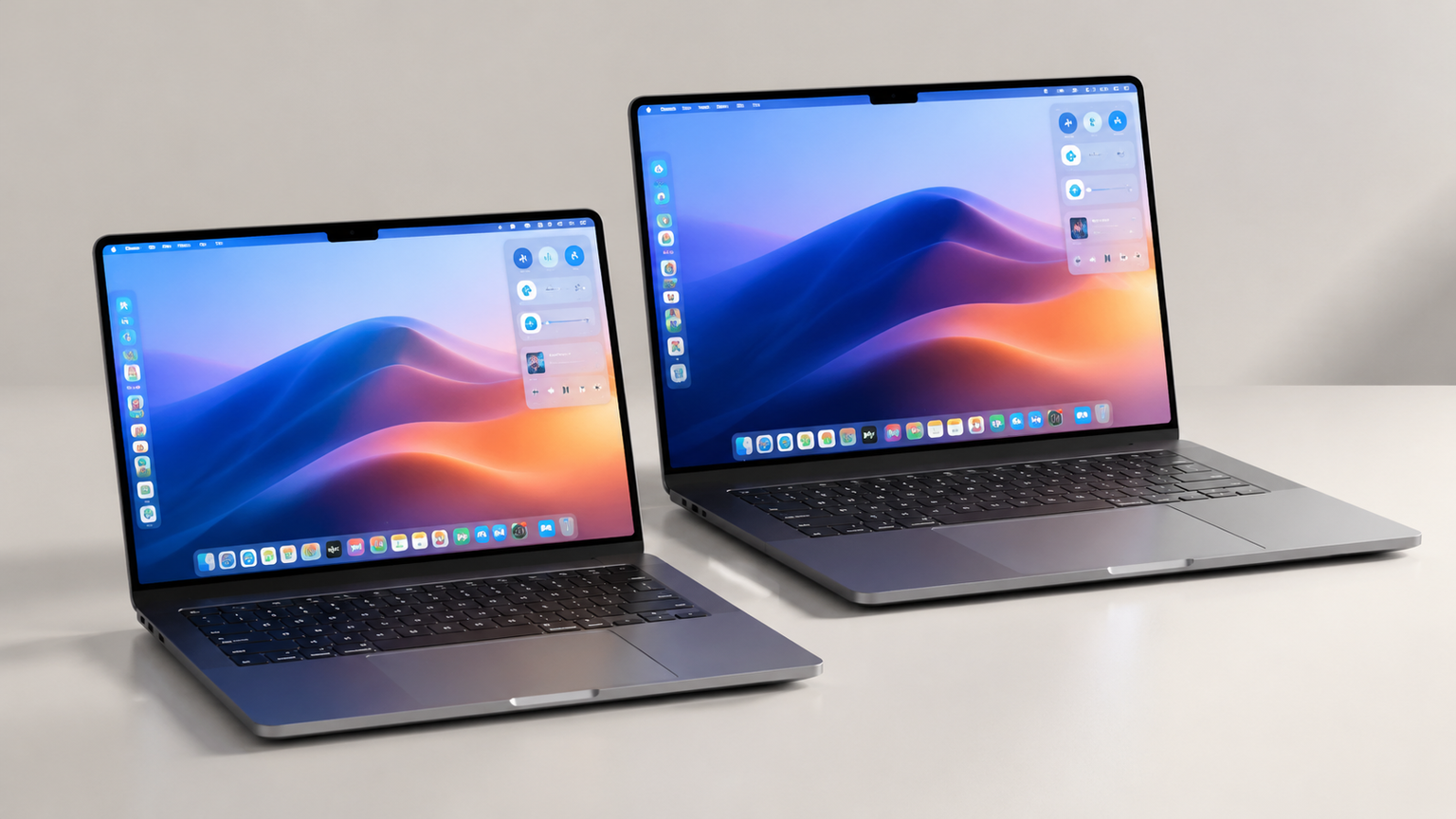
Новые MacBook Pro с OLED-экранами не превращаются в гибрид ноутбука и планшета. Сенсорный ввод в них рассматривается как вспомогательный способ управления, а основными остаются клавиатура и трекпад. Практический смысл обновления будет не в возможности постоянно нажимать на дисплей, а в том, что macOS 27 сможет подстраивать интерфейс под способ взаимодействия: увеличивать удобство отдельных элементов, показывать меню рядом с пальцем и облегчать переход от касаний к курсору.
Презентация 14- и 16-дюймовых MacBook Pro намечена на 28 октября в рамках мероприятия Pro and Tell. По доступным данным, ноутбуки получат OLED-дисплеи, станут легче нынешних моделей, сохранят узнаваемый внешний вид и обзаведутся областью Dynamic Island вместо выреза в верхней части экрана. Ожидается использование процессоров M5 Pro и M5 Max, представленных в марте. Эти сведения описывают заявленное или ожидаемое обновление, поэтому окончательные параметры конкретных конфигураций нужно проверять после официального анонса.
Сенсорный экран будет дополнением, а не заменой трекпаду
Главное ограничение сенсорного MacBook Pro задаёт его форм-фактор. Экран ноутбука расположен вертикально, поэтому долго держать руку вытянутой вперёд неудобно. При наборе текста или точной работе с графикой курсор, трекпад и клавиатура обычно требуют меньше перемещений рук и лучше подходят для продолжительных сессий.
Сенсорный ввод окажется полезен в коротких действиях: выбрать элемент в интерфейсе, пролистать ленту, приблизить изображение, нажать крупную кнопку, быстро открыть панель или переместить объект. Он особенно уместен, когда пользователь уже держит руку над экраном во время просмотра материала, демонстрации проекта или работы с визуальным контентом. Но рассчитывать на комфортное управление всеми программами пальцами не стоит: мелкие кнопки, контекстные меню и точное позиционирование по-прежнему будут удобнее через трекпад.
Типичная ошибка при выборе — воспринимать сам факт появления сенсорного дисплея как доказательство, что MacBook Pro стал полноценной заменой iPad. Это разные сценарии. Планшет рассчитан на касания, удержание устройства в руках и мобильное использование, а MacBook Pro — на продуктивную работу за столом. Если нужен именно планшетный режим, ноутбук с сенсорным экраном не отменяет ограничений веса, угла раскрытия и эргономики.
Как macOS 27 адаптирует интерфейс под палец и курсор
macOS Golden Gate, или macOS 27, получит «динамический интерфейс». Его задача — учитывать предыдущее действие пользователя и предлагать элементы управления с учётом того, работал ли человек через дисплей или трекпад. Это не означает автоматическую смену всей оболочки на крупный планшетный режим. Скорее, система должна точечно менять поведение интерфейса в нужный момент.
Предполагается, что после касания кнопки рядом с пальцем сможет появляться меню. Такой подход сокращает путь до следующего действия: пользователю не нужно отводить руку к трекпаду или искать небольшой пункт в другой части окна. Нижняя или боковая панель Dock и верхняя Menu Bar также будут оптимизированы для сенсорного взаимодействия. Идея состоит в незаметном переходе между касаниями и классическим управлением курсором.
На практике это может быть удобно в смешанном сценарии. Например, документ открывается и редактируется трекпадом, изображение быстро увеличивается касанием, а точная настройка возвращается к курсору. Такой режим не требует постоянно менять настройки и не заставляет пользователя выбирать один метод ввода на весь рабочий сеанс.
Пошаговая проверка сенсорного сценария
- Определите действие, ради которого нужен экран: прокрутка, быстрый выбор, работа с изображениями или управление презентацией.
- Проверьте, можно ли выполнить его одной рукой, не меняя положение ноутбука и не перекрывая обзор.
- Оцените, сколько операций всё равно останется за трекпадом: точное выделение, работа с мелкими элементами и длинный набор текста.
- После появления macOS 27 проверьте поведение Dock, Menu Bar и контекстных меню в используемых программах.
- Не делайте вывод по одному системному приложению: удобство стороннего программного обеспечения будет зависеть от того, насколько его интерфейс приспособлен к касаниям.
Что даст OLED-дисплей и за что придётся заплатить
OLED станет более заметным изменением, чем сенсорный слой. Такой экран может улучшить визуальное восприятие контрастных сцен, тёмного интерфейса и видео, но итоговое впечатление зависит от настроек, освещения и конкретной реализации панели. Сам по себе OLED не гарантирует, что ноутбук окажется лучше для любой задачи: для длительной работы с текстом важны также яркость, отражения, масштабирование и комфорт пользователя.
Переход на OLED увеличит себестоимость и, вероятно, цену устройства. Сейчас модели MacBook Pro с mini-LED в США стоят от $2499 за 14-дюймовую версию и от $2999 за 16-дюймовую. Преемники с OLED могут оказаться примерно на $500 дороже, однако это пока не окончательная розничная стоимость и не ориентир для всех рынков. Модели с mini-LED, по имеющимся данным, ещё останутся в продаже, хотя позднее Apple может прекратить их поставки.
Покупателю важно разделять две причины обновления. Если нужен более выразительный экран для видео, дизайна и работы с изображениями, OLED может оправдать переплату. Если основная задача — код, документы и браузер, сенсорная функция вряд ли сама по себе компенсирует более высокую цену. В таком случае разумно сравнивать новую модель с актуальным MacBook Pro на mini-LED и учитывать, насколько важны вес, дисплей и запас производительности.
| Сценарий | Что может быть полезно | Что проверить перед покупкой |
|---|---|---|
| Видео, фото, визуальный контент | OLED и быстрые сенсорные действия | Комфорт яркости, отражения, работа нужных приложений |
| Код и документы | Клавиатура, трекпад, производительность | Не переплачивается ли за сенсорный слой, которым вы почти не будете пользоваться |
| Презентации и демонстрации | Быстрые касания и переключение элементов | Удобен ли угол экрана и не мешает ли рука обзору |
| Мобильная работа | Более лёгкий корпус и OLED | Автономность, вес конкретной конфигурации и доступность портов |
14 или 16 дюймов: как выбрать размер
14-дюймовая версия логичнее для переноски, поездок и работы в местах с ограниченным пространством. Меньшая диагональ облегчает размещение на небольшом столе, но может потребовать более частого использования масштабирования, особенно при монтаже, работе с несколькими окнами и большими таблицами. Сенсорный ввод не решает эту проблему: крупные элементы удобнее нажимать пальцем, но рабочая площадь остаётся ограниченной.
16-дюймовая модель рациональнее для стационарного рабочего места, многозадачности и длительной работы с визуальными материалами. Большой экран снижает необходимость постоянно переключаться между окнами, но увеличивает требования к сумке и месту для размещения. Выбор нужно делать не по обещанию сенсорного управления, а по тому, где ноутбук будет проводить большую часть времени.
Удобный алгоритм прост: если ноутбук регулярно ездит с владельцем и подключается к внешнему монитору, сначала рассматривайте 14 дюймов; если он заменяет настольную рабочую станцию и часто используется без внешнего экрана, сравнивайте 16 дюймов. При работе с несколькими дисплеями сенсорный слой встроенного экрана может использоваться эпизодически, а решающими станут габариты, удобство окон и совместимость с периферией.
M5 Pro и M5 Max: производительность не равна удобству интерфейса
Ожидается, что новые старшие MacBook Pro будут основаны на M5 Pro и M5 Max. Но выбор процессора нужно связывать с рабочей нагрузкой, а не с наличием сенсорного экрана. macOS 27 и оптимизация касаний будут доступны на уровне программной платформы, тогда как потребность в более мощном чипе определяется задачами: монтажом, трёхмерными сценами, компиляцией, обработкой больших проектов и параллельной работой требовательных приложений.
Ошибка — покупать максимальную конфигурацию ради запаса «на всякий случай», одновременно рассчитывая, что сенсорный дисплей изменит весь процесс работы. Для браузера, текста, общения и умеренной обработки контента важнее удобство размера, экран и масса. Для профессиональных задач нужно заранее перечислить программы, объём проектов и периоды пиковой нагрузки, а затем сравнить доступные конфигурации после публикации точных характеристик.
Отдельно заявлена базовая 14-дюймовая модель MacBook Pro на M6. Она должна стать более дорогой альтернативой MacBook Air, но дешевле остальных ноутбуков семейства MacBook Pro; прочих изменений для неё не ожидается. Нельзя автоматически переносить на неё особенности OLED-линейки с M5 Pro и M5 Max. Это разные варианты, которые нужно сопоставлять по экрану, процессору, цене и набору функций после официального представления.
Как не переплатить за OLED и сенсорный слой
Сначала зафиксируйте три обязательных требования: размер экрана, необходимый уровень производительности и максимальную сумму. Только после этого добавляйте пожелания к OLED и сенсорному вводу. Иначе яркая новинка легко вытеснит из расчёта действительно важные параметры — вес, клавиатуру, автономность, память и совместимость с рабочими аксессуарами.
- Выбирайте OLED осознанно: он имеет смысл, если качество изображения важно ежедневно, а не только во время демонстрации устройства.
- Не считайте сенсор обязательным: для постоянного текста, кода и точной навигации основными останутся клавиатура и трекпад.
- Сравнивайте поколение с поколением: актуальная модель с mini-LED может оказаться рациональнее, если разница в цене будет существенной.
- Проверяйте реальные приложения: системная оптимизация macOS 27 не гарантирует одинаковое удобство всех сторонних программ.
- Оставляйте бюджет на рабочее место: внешний монитор, кабели и док-станция могут сильнее повлиять на комфорт, чем редкое касание экрана.
Для ориентира по другим OLED-устройствам можно сравнить сценарии использования с материалом Asus ROG Zephyrus Duo GX651AX: как использовать ноутбук с двумя OLED-экранами для игр и творчества. Два экрана и сенсорный ввод решают разные задачи: первый увеличивает рабочую область, второй ускоряет отдельные действия, но ни один из них не заменяет продуманную организацию рабочего процесса.
План покупки после презентации
- Дождитесь подтверждения диагоналей, процессоров, массы, типа экранов и точных цен для нужного рынка.
- Разделите модели на три группы: новый OLED MacBook Pro, текущий вариант с mini-LED и базовый 14-дюймовый MacBook Pro на M6.
- Запишите пять наиболее частых операций и отметьте, какие из них действительно выиграют от касаний.
- Проверьте в магазине или на демонстрации не только картинку, но и положение рук, читаемость интерфейса, реакцию Dock и Menu Bar.
- Сравните стоимость всей системы: ноутбук, зарядка, внешний экран, периферия и необходимые адаптеры.
Оптимальное решение зависит от сценария. Для визуальной работы и тех, кому важны более лёгкий корпус и выразительный экран, новая OLED-линейка может быть оправдана. Для задач, где сенсор не нужен, стоит рассмотреть MacBook Pro с mini-LED или базовую 14-дюймовую модель. Покупать новинку только ради касаний нерационально: основная ценность macOS 27 здесь в бесшовном сочетании сенсорного ввода с клавиатурой и трекпадом, а не в отказе от привычного управления.