
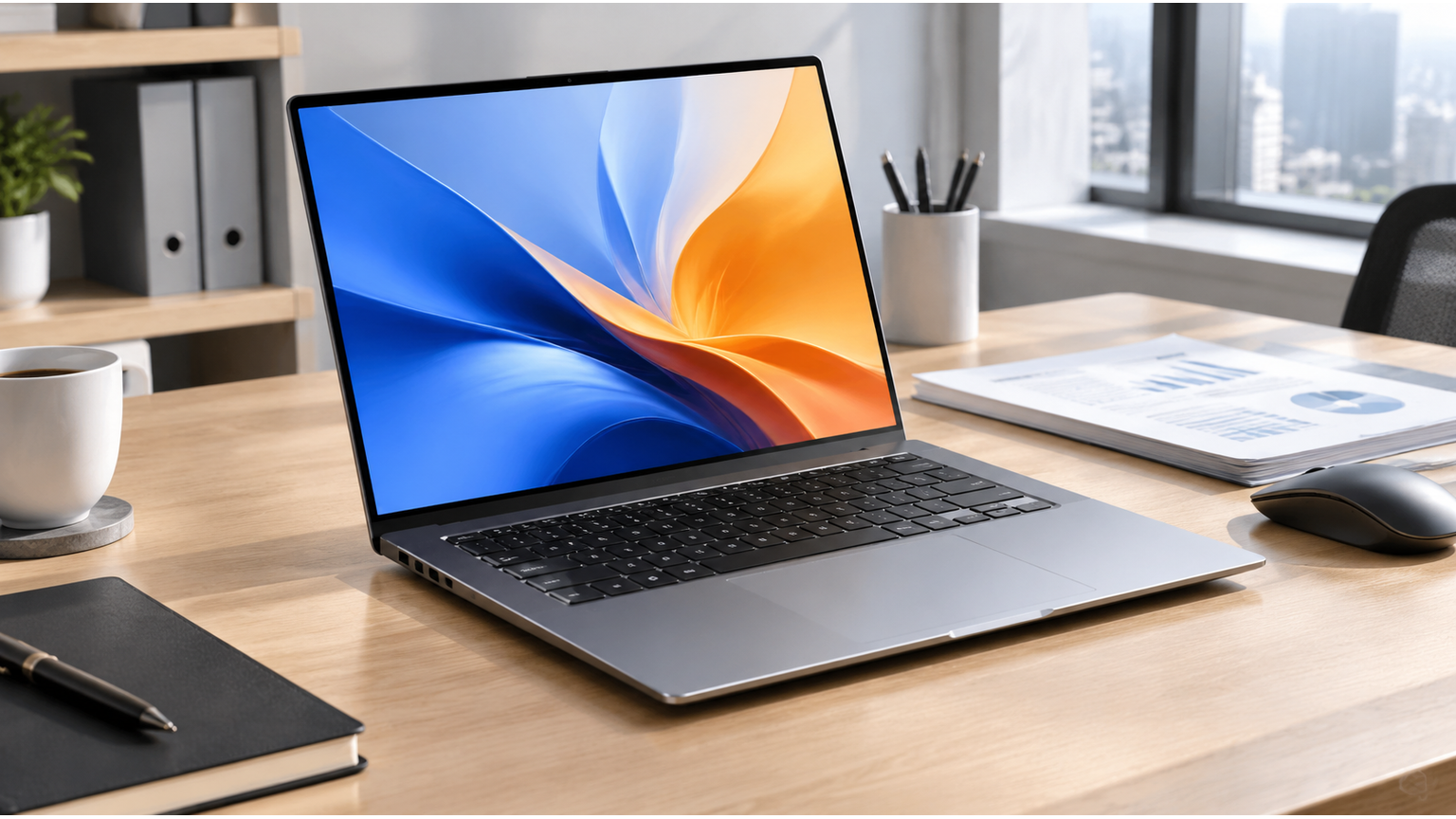
Honor MagicBook Pro 14 2026 рассчитан на пользователя, которому нужен не просто компактный ноутбук для документов, а рабочая машина с качественным экраном, современной интегрированной графикой и возможностью подключить полноценное настольное окружение. В младшей версии используются Intel Core Ultra 5 338H, Intel Graphics B370, 32 ГБ оперативной памяти и SSD на 1 ТБ. При этом модель не лишена компромиссов: клавиатура без цифрового блока, распаянный Wi-Fi-модуль и глянцевый сенсорный OLED требуют заранее понять собственные сценарии работы.
Аппаратная платформа: запас есть, но это не замена игровой станции
Главное отличие MagicBook Pro 14 2026 от типичных бюджетных MagicBook — более серьезная аппаратная конфигурация. Процессор Intel Core Ultra 5 338H работает вместе с новой интегрированной графикой Intel Graphics B370, а 32 ГБ памяти LPDDR5 функционируют в четырехканальном режиме. Такая связка логична для многозадачности: можно одновременно держать браузер с большим числом вкладок, офисные приложения, видеоконференцию и редактор документов без необходимости сразу переходить к старшей конфигурации.
При этом интегрированная графика использует общую системную память, поэтому ее возможности зависят не только от характеристик GPU, но и от режима питания, температуры, разрешения и конкретного приложения. Ноутбук разумно рассматривать как производительный деловой компьютер, а не как замену модели с дискретной видеокартой для тяжелого 3D, современных игр или профессионального рендеринга. Для таких задач класс устройства другой: например, Lenovo Yoga Pro 9i Aura Edition с Core Ultra 9 и RTX 5070 Laptop ориентирован на творчество и игры за счет иной аппаратной платформы.
Оперативная память распаяна, поэтому выбирать объем нужно до покупки. В данной версии 32 ГБ — удачный ориентир для длительной эксплуатации: наращивать ее позднее нельзя, а замена ноутбука из-за нехватки памяти обойдется дороже, чем изначальный выбор подходящей конфигурации. По данным проверки AIDA64, скорости памяти соответствуют ожиданиям для LPDDR5, а латентность составляет 91 нс. Это нормальная основа для рабочих задач, но сама по себе цифра задержки не гарантирует одинакового ускорения во всех программах.
Экран OLED: сильная сторона для текста, графики и мобильной работы
В ноутбуке установлена 14,6-дюймовая сенсорная OLED-матрица с разрешением 3120×2080 пикселей и поддержкой 10-битного вывода. Высокая плотность изображения делает мелкий текст и элементы интерфейса четкими, однако масштабирование Windows 11 лучше настроить сразу: при слишком малом масштабе выигрыш в детализации превращается в утомление и необходимость постоянно увеличивать содержимое.
Стеклянная поверхность защищена от царапин и имеет олеофобное покрытие. Экран зеркально-гладкий, но антибликовые свойства заметно лучше, чем у обычного глянцевого стекла: отражения слабее мешают, а отпечатки легче удалить. Максимальная яркость в режиме SDR в центре белого поля составила 490 кд/м². Этого достаточно для относительно комфортной работы на улице в солнечный летний день, если не направлять дисплей прямо на солнце.
Для офиса экран избыточно яркий: при ярком искусственном освещении порядка 500 лк работать можно и на значительно меньшем уровне. Поэтому не стоит постоянно держать ползунок на максимуме. Практический алгоритм настройки выглядит так:
- В помещении выставить умеренную яркость и проверить, не приходится ли щуриться при чтении мелкого текста.
- Включить HDR только для совместимого содержимого: постоянная активация не всегда оправдана в обычных офисных программах.
- При работе вечером использовать возможности раздела «Умный дисплей» и подобрать режим защиты зрения.
- На улице повернуть экран так, чтобы сильный источник света не отражался непосредственно в рабочей области.
Сенсор распознает до десяти одновременных прикосновений. Это полезно для прокрутки, быстрых жестов и работы без мыши, но не превращает ноутбук в полноценный графический планшет: для длительного ввода и точного позиционирования удобнее мышь или перо, если конкретный сценарий их предусматривает.
Корпус и обслуживание: компактность оплачена рядом бытовых ограничений
Корпус выполнен из алюминиево-магниевого сплава. Крышка открывается до 160°, а выступ по всей ширине передней кромки упрощает захват. Петли, доводчик и магниты удерживают крышку в закрытом состоянии. Основание нетяжелое, поэтому при открывании одной рукой ноутбук сдвигается по столу. Это не дефект производительности, но важная особенность рабочего места: на гладкой поверхности удобнее сначала придержать основание второй рукой.
Воздухозаборные решетки занимают небольшую часть днища и частично закрыты системой охлаждения. На внутренней стороне решетки есть противопылевая сетка, но не на всем участке. Поэтому использовать компьютер на мягкой кровати или диване не стоит: перекрытие нижних каналов ухудшает охлаждение и может заставить систему чаще снижать частоты. Для долгих нагрузок лучше твердую ровную поверхность, не закрывающую днище.
Крышка крепится десятью винтами Torx, пломбировок и наклеек нет. Внутри можно заменить аккумулятор, системный накопитель и установить второй накопитель в свободный слот M.2. Это хороший компромисс между компактностью и ремонтопригодностью, но самостоятельное вскрытие требует подходящей отвертки, аккуратного снятия днища и резервной копии данных. Ошибка при работе с аккумулятором или разъемами может привести к повреждению компонентов, поэтому отсутствие пломбировки не означает, что разборка безопасна для любого пользователя.
Накопитель и беспроводная связь: что проверить до расширения
Системный SSD Yangtze объемом 1 ТБ подключен по PCIe 4 ×4. В тестовом образце пространство разделено на два логических тома: системный Windows объемом 299 ГБ и пользовательский Data объемом 622 ГБ. Такое разделение упрощает переустановку системы и организацию файлов, но не создает физической независимости данных: при отказе самого SSD пострадать могут оба тома.
Перед переносом большого архива стоит проверить, достаточно ли свободного места именно на пользовательском разделе. Частая ошибка — считать весь терабайт доступным для программ и файлов, не учитывая системный том, служебное пространство и запас под обновления. Если рабочая библиотека быстро растет, рациональнее установить второй накопитель в свободный слот M.2, а не заполнять штатный до предела.
При монтаже второго SSD нужно заранее оценить тепловой режим. Для дополнительного накопителя может пригодиться Радиатор для SSD Thermalright M.2 2280 TYPE A G, M.2 2280, алюминий, серый (814256015608), но совместимость по высоте и доступному месту следует проверять после вскрытия корпуса. Радиатор не ускоряет сам по себе медленный SSD: его задача — снизить риск перегрева и последующего падения скорости при длительной записи.
Беспроводной адаптер Intel AX211D2W поддерживает диапазоны 2,4, 5 и 6 ГГц, соответствует классу Wi-Fi 6E и стандартам IEEE 802.11ax. Он распаян на системной плате, поэтому заменить его на другой модуль нельзя. При покупке стоит проверить не только возможности ноутбука, но и роутера: без точки доступа с поддержкой нужного диапазона преимущество 6 ГГц не реализуется. Не нужно также путать этот адаптер с модулем Модуль беспроводной сети IEEE 802.11 ac/a/b/g/n тип P16 Ricoh (408299) из каталога: он не является подходящей заменой для распаянного решения MagicBook.
Порты и рабочее место с тремя мониторами
Набор разъемов рассчитан на деловой сценарий с периферией и внешним экраном. Слева находятся HDMI, USB 3.2 Gen2 Type-C, Thunderbolt 4, индикатор батареи и комбинированный аудиоразъем. Справа — два USB 3.2 Gen1 Type-A. Все разъемы вынесены на боковые панели, поэтому кабели не уходят назад и могут мешать при работе с мышью, если ноутбук стоит близко к краю стола.
Thunderbolt 4, USB 3.2 Gen2 Type-C и HDMI позволяют подключить одновременно три внешних монитора. Это особенно полезно для финансовых таблиц, кода, документов и контрольных панелей, когда дисплей ноутбука остается для почты или видеосвязи. Но перед покупкой трех экранов нужно проверить конкретные кабели, док-станции и режимы вывода: наличие трех физических интерфейсов не означает, что любой набор переходников автоматически даст нужное разрешение и частоту.
Для аккуратного стационарного места подойдет Док-станция VCOM TYPE C Docking, серый, если ее набор выходов и поддерживаемые режимы соответствуют вашим мониторам. При подключении через док-станцию часть портов ноутбука фактически заменяется одним кабелем, но добавляется зависимость от контроллера и питания самой станции. Для критичной работы лучше сначала проверить связку на имеющихся мониторах, а уже затем покупать дополнительные кабели и переходники.
| Задача | Рациональный способ подключения | Что проверить |
|---|---|---|
| Один внешний монитор | HDMI или USB Type-C | Разрешение, частоту обновления и тип кабеля |
| Несколько мониторов | Комбинация HDMI, Thunderbolt 4 и USB Type-C либо док-станция | Поддержку трех независимых дисплеев и питание станции |
| Много USB-устройств | Док-станция или отдельный концентратор | Распределение пропускной способности и длину кабелей |
| Гарнитура и внешний накопитель | Аудиоразъем и USB Type-A/Type-C | Чтобы не занять единственный удобный порт нужным переходником |
Клавиатура и управление: решающий фактор для постоянного набора
Клавиатура мембранная, с ходом около 1,6 мм и отчетливым тактильным откликом. Клавиши обрабатываются независимо, поэтому n-key rollover корректно реагирует на любое количество одновременно нажатых кнопок. Алфавитно-цифровые клавиши имеют размер 16,5×16,5 мм, а расстояние между краями составляет 2 мм — раскладка не выглядит тесной для набора текста.
Главное ограничение связано не с качеством самих клавиш, а с компоновкой. Нет цифрового блока и отдельных навигационных кнопок, вертикальные стрелки уменьшены вдвое, а весь верхний ряд, включая F1—F12, уменьшен до 15×9 мм. Для текста, браузера и командной работы это терпимо, но бухгалтеру, оператору таблиц или пользователю с большим объемом цифрового ввода придется перестраивать привычки либо подключать внешнюю клавиатуру.
Подсветка монохромная, двухуровневая, переключается сочетанием Fn+Пробел. Кнопка питания объединена со сканером отпечатка и утоплена, но не настолько, чтобы полностью исключить случайное нажатие. Если ноутбук часто переносится в сумке, лучше не оставлять его в режиме, при котором одиночное касание может запускать нежелательное действие, и проверять состояние перед укладкой.
Тачпад не имеет выделенных кнопок, поддерживает сложные жесты, но клики сопровождаются заметными, местами слишком отчетливыми металлическими щелчками. Для тихой библиотеки или переговорной это может быть важнее, чем высокая отзывчивость жестов. Перед покупкой стоит решить, будете ли вы в основном касаться панели, использовать бесшумную мышь или подключать гарнитуру для видеозвонков.
Программные режимы и комплектация: настройка важнее номинального процессора
Ноутбук поставляется с Windows 11 Home, пробной версией Microsoft Office 365, инициатором установки Яндекс и фирменными приложениями Honor Workstation и Honor PC Manager. Последняя утилита отвечает за сценарии производительности и полезна не только для тестирования: в ней можно выбрать «Умный» или производительный режим, настроить параметры дисплея, HDR, цветность и функции защиты зрения.
Переключение профиля выполняется сочетанием Fn+P. Это дает простой способ выбрать приоритет: для документов и автономной работы оставить «Умный» режим, а перед длительной вычислительной задачей включить производительный. Ошибка — постоянно использовать максимальную производительность без необходимости. Такой выбор может повысить шум и энергопотребление, но не даст практического выигрыша в легких задачах.
Honor Workstation требует входа в аккаунт Honor и предназначен для организации обмена записями, заметками и взаимодействия с другими пользователями. Если подобные функции не нужны, не стоит добавлять аккаунт только ради самого факта установки приложения. Сначала проверьте, какие сервисы действительно войдут в ежедневный рабочий процесс.
Перед началом эксплуатации полезно пройти короткий чек-лист:
- обновить Windows и фирменные утилиты, не меняя сразу все настройки производительности;
- проверить масштаб интерфейса на разрешении 3120×2080 и подобрать комфортный размер текста;
- настроить отпечаток пальца и резервный пароль;
- проверить работу HDMI, Thunderbolt 4 и USB Type-C с имеющимися устройствами;
- создать резервную копию важных данных до установки второго SSD или разборки корпуса;
- выбрать профиль PC Manager отдельно для офиса, поездок и длительных нагрузок.
Кому подойдет Honor MagicBook Pro 14 2026
Эта версия особенно уместна для специалиста, который много работает с текстом, браузером, таблицами, презентациями, коммуникациями и подключенными дисплеями, но не хочет носить крупный ноутбук. Сильные стороны — 32 ГБ памяти без необходимости апгрейда, быстрый PCIe 4 ×4 SSD, яркий OLED с высокой детализацией, современная интегрированная графика, Thunderbolt 4 и возможность расширить внутреннее хранилище.
Модель стоит выбирать с осторожностью, если критичны цифровой блок, тихий клик тачпада, сменный Wi-Fi-модуль или постоянная работа с тяжелой 3D-графикой. Для пользователя, которому важны готовые 32 ГБ и SSD на 1 ТБ, полезно сравнить конфигурации с альтернативами, учитывая не только процессор, но и возможности апгрейда: например, в материале про Asus Zenbook UM3406GA с Ryzen AI 7 445, 32 ГБ ОЗУ и SSD 1 ТБ отдельно рассматриваются ограничения модернизации.
Итоговый план выбора простой: сначала определить, нужна ли клавиатура с цифровым блоком и сколько внешних мониторов будет подключаться; затем проверить подходящий режим работы и условия охлаждения; после этого оценить, хватит ли штатного SSD или нужен второй M.2. Если эти ограничения не мешают, Honor MagicBook Pro 14 2026 в младшей версии дает сбалансированный деловой набор без обязательной покупки старшей конфигурации.